
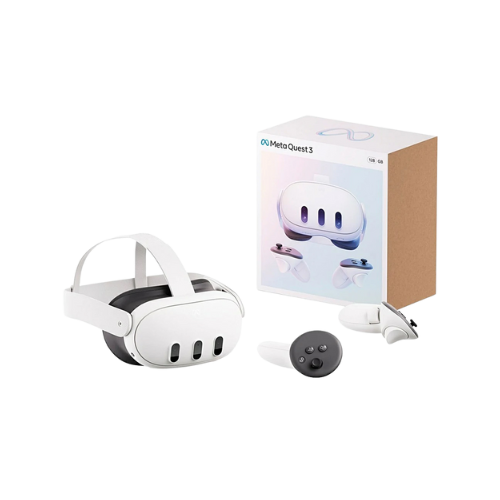
Chào bạn, chúc mừng bạn đã sở hữu chiếc Meta Quest 3 - một trong những thiết bị thực tế ảo (VR) đột phá nhất hiện nay. Để giúp bạn nhanh chóng "nhập cuộc" mà không gặp bất kỳ trở ngại nào, chúng tôi đã biên soạn lại hướng dẫn setup chi tiết, chuyên nghiệp và cực kỳ dễ hiểu dưới đây.
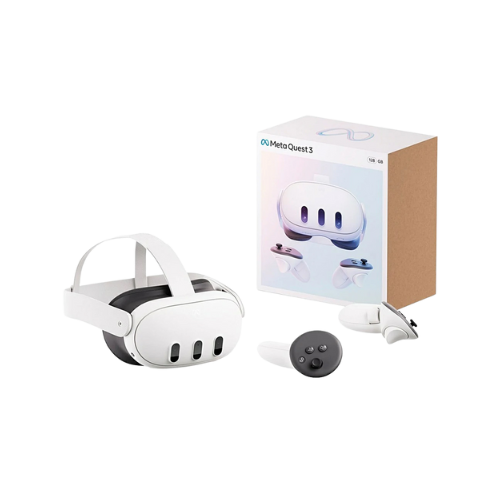
1. Chuẩn bị trước khi cài đặt
Để quá trình setup diễn ra mượt mà, bạn cần đảm bảo có sẵn các yếu tố sau:
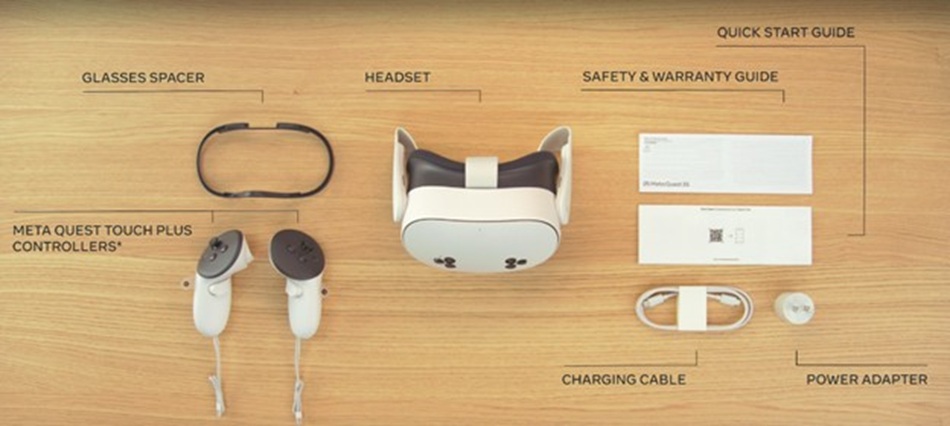
Thiết bị: Kính Meta Quest 3 và 2 tay cầm (controllers).
Smartphone: Hệ điều hành Android hoặc iOS đã cài sẵn ứng dụng Meta Horizon.
Tài khoản Meta: Khuyên dùng Gmail để đăng ký để dễ dàng quản lý và nhận các ưu đãi sau này.
Nguồn điện: Cáp và củ sạc đi kèm. (Lưu ý: Nên cắm sạc trong suốt quá trình setup để tránh gián đoạn khi cập nhật phần mềm - firmware).
Kết nối: Wi-Fi ổn định.
2. Các bước thực hiện chi tiết
Bước 1: Khởi động kính và tay cầm
Tháo lớp bảo vệ: Gỡ bỏ các miếng dán trên dây đeo và màng bảo vệ thấu kính.
Bật nguồn: Nhấn và giữ nút nguồn (cạnh trái kính) khoảng 3 giây cho đến khi biểu tượng Meta xuất hiện.
Kích hoạt tay cầm: Tháo miếng chặn pin bằng cách kéo nhẹ tab giấy. Nhấn giữ nút Menu trên tay cầm trong 2 giây cho đến khi đèn trắng nhấp nháy và có rung phản hồi. Đừng quên đeo dây đeo vào cổ tay để tránh rơi vỡ khi trải nghiệm.
Cài đặt ban đầu trên kính: Đeo kính vào và làm theo chỉ dẫn để chọn ngôn ngữ và kết nối Wi-Fi. Kính sẽ tự động cập nhật phần mềm mới nhất.
Bước 2: Kết nối với ứng dụng Meta Horizon
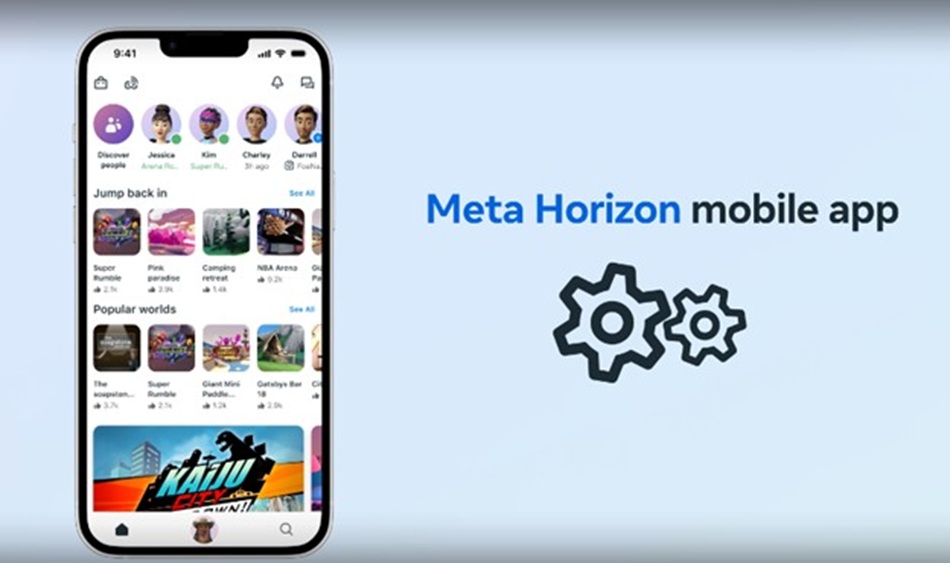
Ứng dụng Meta Horizon chính là "trung tâm điều khiển" giúp bạn quản lý kho ứng dụng, cài đặt cá nhân và kết nối với bạn bè.
Tải ứng dụng: Tìm "Meta Horizon" trên App Store hoặc Google Play.
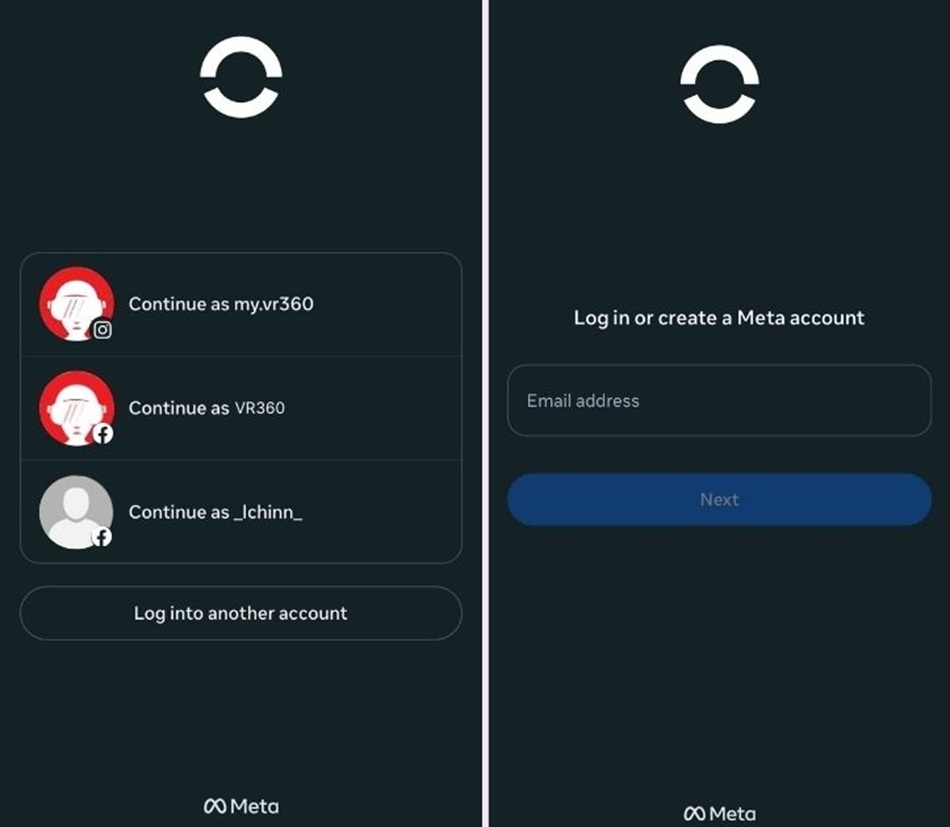
Đăng nhập: Sử dụng tài khoản Meta bạn đã chuẩn bị.
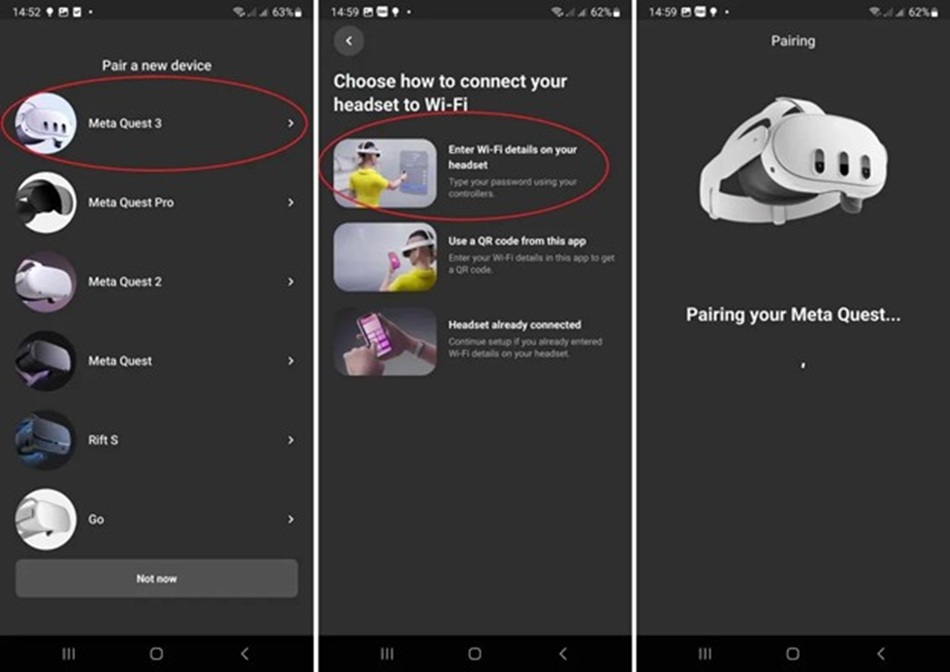
Kết nối thiết bị: Vào Menu > Devices > Connect new device và chọn Meta Quest 3.
Nhập mã xác thực: Nếu ứng dụng yêu cầu, hãy nhập mã code 5 chữ số đang hiển thị bên trong kính.
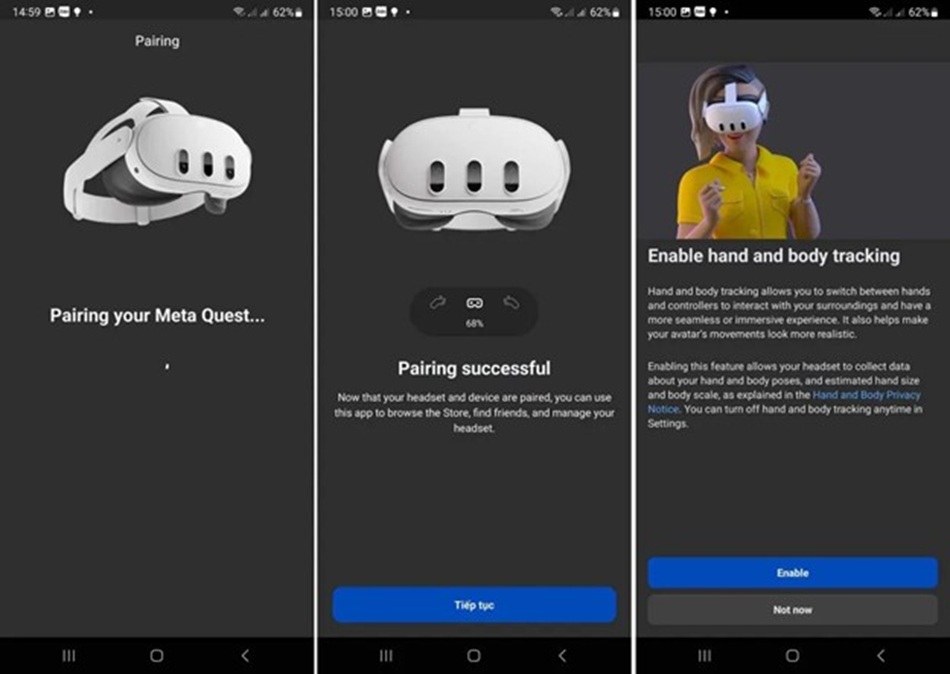
Hoàn tất: Ứng dụng sẽ hỏi về các tính năng như Hand Tracking (điều khiển bằng tay không cần tay cầm), bạn có thể kích hoạt ngay để trải nghiệm sự tiện lợi.
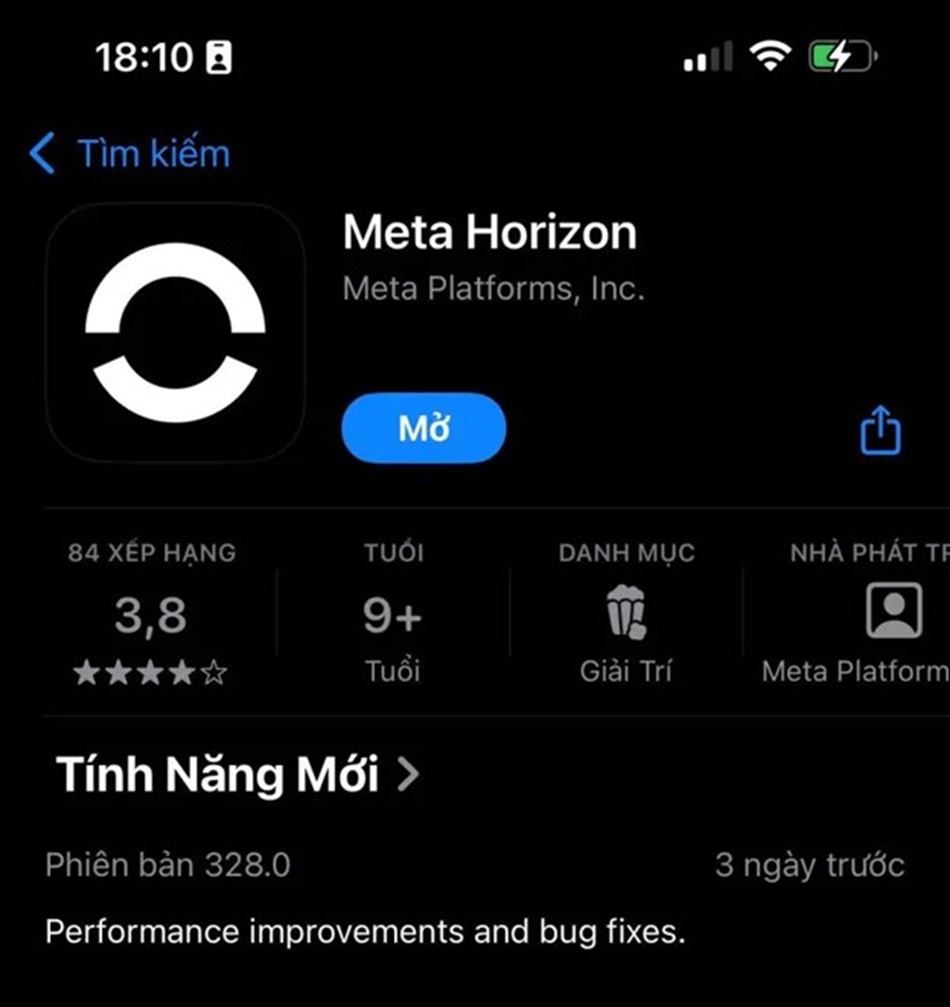
Đăng nhập hoặc tạo tài khoản Meta: Mở ứng dụng, đăng nhập bằng tài khoản Meta hiện có hoặc tạo tài khoản mới (khuyến nghị dùng Gmail).
Kết nối kính với ứng dụng: Trong ứng dụng, vào Menu > Devices > Connect new device > chọn Meta Quest 3.
Làm theo hướng dẫn trên màn hình. Trong một số trường hợp, bạn cần nhập mã code 5 chữ số hiển thị trong kính để kết nối thủ công.
Khi kết nối thành công, ứng dụng sẽ thông báo và hỏi bạn có muốn kích hoạt tính năng Hand Tracking hay không (tùy chọn theo nhu cầu).
Hoàn tất cài đặt: Tiếp tục làm theo các hướng dẫn trên ứng dụng để hoàn thành các bước còn lại, như thiết lập khu vực chơi (play area).
Bước 3: Điều chỉnh kính cho vừa vặn
Sự thoải mái quyết định thời gian bạn có thể đắm chìm trong VR.
Dây đeo: Nới lỏng dây đeo, đặt kính lên mặt rồi siết lại sao cho vừa khít nhưng không quá chặt.
Khoảng cách thấu kính (IPD): Xoay bánh răng ở phía dưới bên trái kính để điều chỉnh độ rõ nét của hình ảnh sao cho phù hợp với khoảng cách giữa hai mắt bạn.
Đeo kính cận: Nếu bạn bị cận, hãy sử dụng miếng đệm kính cận (glasses spacer) đi kèm để bảo vệ thấu kính khỏi trầy xước.
Bước 4: Thiết lập khu vực chơi (Play Area)
Kính sẽ yêu cầu bạn quét không gian thực xung quanh để thiết lập ranh giới an toàn (Guardian).
Tư thế đứng: Quét sàn nhà và vẽ ranh giới diện tích bạn sẽ di chuyển.
Tư thế ngồi: Thiết lập ranh giới tĩnh ngay vị trí bạn đang ngồi.
Trải nghiệm thử: Sau khi xong, hãy vào mục Apps > First Steps. Đây là bài hướng dẫn cơ bản vô cùng thú vị giúp bạn làm quen với các thao tác trong thế giới ảo.
Mẹo bảo quản kính Meta Quest 3
Để đảm bảo kính Meta Quest 3 bền lâu và hoạt động tốt, hãy lưu ý:
Tránh ánh nắng trực tiếp: Không để kính dưới ánh nắng hoặc gần cửa sổ, vì thấu kính có thể hội tụ ánh sáng, gây cháy màn hình bên trong.
Bảo vệ camera trước: Không úp mặt trước của kính xuống bàn để tránh trầy xước. Sử dụng hộp đựng chuyên dụng khi di chuyển.
Vệ sinh thấu kính: Chỉ sử dụng khăn microfiber khô chuyên dụng để lau thấu kính. Không dùng chất lỏng hoặc hóa chất.
Vệ sinh dây đeo và giao diện mặt: Dùng khăn kháng khuẩn không chứa cồn để lau. Giao diện mặt có thể được giặt tay bằng xà phòng nhẹ nếu cần.
Làm sạch cảm biến và cổng thông gió: Sử dụng thiết bị hút bụi nhỏ (như loại dùng cho máy ảnh) để loại bỏ bụi bẩn tích tụ.
3. Mẹo bảo quản kính Meta Quest 3 bền lâu
Để chiếc kính của bạn luôn như mới, hãy ghi nhớ những quy tắc "vàng" sau:
Tuyệt đối tránh ánh nắng: Không để thấu kính tiếp xúc trực tiếp với ánh nắng mặt trời. Thấu kính có thể hội tụ ánh sáng và làm cháy màn hình bên trong chỉ trong vài giây.
Vệ sinh đúng cách: Chỉ dùng khăn microfiber khô để lau thấu kính. Không dùng hóa chất hoặc khăn ướt.
Bảo vệ Camera: Không úp mặt trước của kính xuống bề mặt cứng để tránh trầy xước các cảm biến quan trọng.
Thông thoáng: Thường xuyên vệ sinh cổng thông gió để máy không bị quá nhiệt khi chơi các tựa game nặng.
4. Xử lý sự cố thường gặp
Không kết nối được ứng dụng: Kiểm tra xem Bluetooth và Wi-Fi trên điện thoại đã bật chưa. Hãy thử khởi động lại cả kính và điện thoại.
Hình ảnh bị mờ: Kiểm tra lại bánh răng chỉnh IPD hoặc đảm bảo thấu kính không bị bám vân tay.
Tay cầm không nhận: Kiểm tra pin hoặc nhấn giữ nút Meta và nút Menu đồng thời để kết nối lại.
Hy vọng hướng dẫn này sẽ giúp bạn có những giây phút trải nghiệm thực tế ảo tuyệt vời nhất cùng Meta Quest 3. Nếu bạn gặp bất kỳ khó khăn nào trong quá trình cài đặt, đừng ngần ngại đặt câu hỏi nhé!
Bạn định bắt đầu trải nghiệm ứng dụng hay tựa game nào đầu tiên trên chiếc kính mới này?